1. Destinația dispozitivului
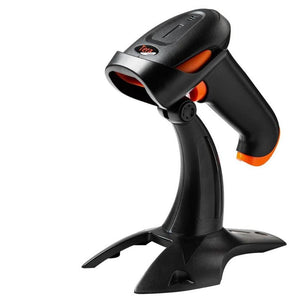
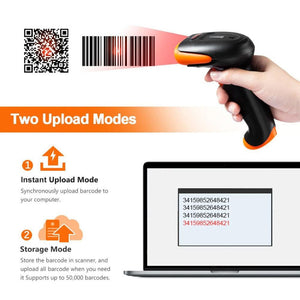
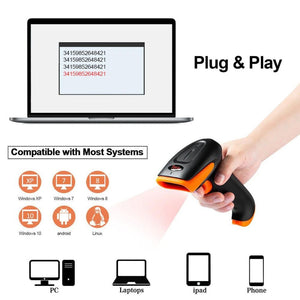
Cititorul de coduri de bare este destinat scanării codurilor de bare 1D și 2D și transmiterii acestora către un computer, telefon, tabletă sau alt dispozitiv compatibil.
Dispozitivul acceptă mai multe moduri de conectare:
- Conexiune wireless de 2,4 GHz cu receptor USB
- Conexiune Bluetooth HID
- Conexiune Bluetooth SPP
- Conexiune Bluetooth BLE
- Port serial virtual de 2,4 GHz / modul Virtual COM
În funcție de modul de conectare selectat, datele scanate sunt transmise direct în câmpul de text activ sau prin comunicație serială.
2. Informații importante despre codurile de bare de programare
O parte semnificativă a codurilor de bare din manualul din fabrică sunt coduri de bare de setare/programare..
Prin scanarea acestora, o anumită setare a scanerului se modifică imediat.
Astfel de setări includ:
- modul de conectare
- dispunerea tastaturii
- semnalul sonor
- viteza de transfer al datelor
- oprirea automată
- prefixul și sufixul
- ascunderea caracterelor
- modul de scanare
- tipurile de coduri de bare acceptate
Nu scanați aleatoriu codurile de bare de setare din manual.
3. Restabilirea setărilor din fabrică
Dacă scanerul funcționează incorect din cauza unei setări anterioare, configurația din fabrică poate fi restabilită prin scanarea codului de bare:
Factory Default / Reset to Factory Defaults
din manual.
După restabilirea setărilor din fabrică, poate fi necesar:
- să reasociați conexiunea de 2,4 GHz,
- să restabiliți conexiunea Bluetooth,
- precum și să reintroduceți setările personalizate.
4. Vizualizarea versiunii firmware-ului
Prin scanarea codului de bare Show Firmware Version din manual, scanerul afișează versiunea actuală a firmware-ului.
Acest lucru poate fi util în special pentru depanare sau pentru asistență tehnică.
5. Setarea dispunerii tastaturii
Scanerul acceptă mai multe dispuneri de tastatură.
În manual sunt menționate, printre altele, următoarele dispuneri:
- Statele Unite / engleză americană
- Germania / germană
- Franța / franceză
- Spania / spaniolă
- Italia / italiană
- Japonia / japoneză
Utilizarea unei tastaturi maghiare
În manual nu este menționată o dispunere de tastatură maghiară..
Din acest motiv, atunci când utilizați dispunerea maghiară, anumite caractere speciale pot apărea incorect sau ca alte caractere.
Soluția recomandată: setați dispunerea tastaturii de pe computer la engleză / United States în timpul utilizării scanerului. Astfel, transmiterea corectă a caracterelor din codurile de bare este mai sigură.
6. Semnalul sonor
Volumul semnalului sonor al scanerului poate fi modificat folosind codurile de bare de setare corespunzătoare din manual.
Opțiunile disponibile:
- sunet dezactivat
- volum redus
- volum mediu
- volum ridicat
Semnalul sonor indică, de obicei, scanarea reușită, asocierea sau efectuarea unei alte operațiuni.
7. Nivelul de încărcare al bateriei
Prin codul de bare de setare Show Battery Level poate fi afișat nivelul actual de încărcare al bateriei.
De asemenea, se poate seta ca starea bateriei:
- să nu fie afișată
- să fie afișată imediat
8. Viteza de transfer a datelor
Viteza de transmitere a datelor de către scanner poate fi setată pe mai multe niveluri:
- Rapid – rapid
- Mediu – mediu
- Lent – lent
- Ultra-lent – foarte lent
Pentru utilizarea normală, setarea rapidă este potrivită.
Dacă un program sau un sistem mai vechi nu poate primi corect caracterele care sosesc rapid, selectați o viteză de transfer mai mică.
9. Conexiune wireless de 2,4 GHz
Conexiunea de 2,4 GHz poate fi utilizată cu receptorul USB inclus.
Asociere
- Scanați codul de bare 2.4G Mode din manual.
- Scanați Pairing din manual.
- Scannerul începe să caute receptorul.
- Conectați receptorul USB la computer.
- La asocierea reușită, dispozitivul emite un semnal sonor.
Dacă nu găsește receptorul în aproximativ 1 minut, emite două semnale sonore mai grave, apoi revine la funcționarea normală.
10. Conexiune Bluetooth
Dispozitivul poate fi conectat prin Bluetooth la un telefon, o tabletă sau un computer.
Asociere Bluetooth
- Țineți apăsat butonul de scanare al scannerului timp de aproximativ 8 secundesau scanați codul de bare care activează asocierea Bluetooth.
- Activați funcția Bluetooth pe dispozitivul receptor.
- Căutați scannerul printre dispozitivele Bluetooth.
- Scannerul apare de obicei sub denumirea Barcode Scanner HID sau sub o denumire similară.
- Selectați-l și inițiați asocierea.
- La conectarea reușită, scannerul emite un semnal sonor.
Dacă asocierea nu reușește în aproximativ 1 minut, scannerul revine la funcționarea normală.
De asemenea, puteți reveni la starea normală apăsând rapid de două ori butonul de scanare.
11. Profiluri Bluetooth
Scannerul acceptă mai multe profiluri Bluetooth.
Mod HID
Cel mai frecvent mod de utilizare.
Scannerul funcționează ca o tastatură Bluetooth, astfel încât datele scanate sunt introduse direct în câmpul activ.
Mod SPP
Utilizează comunicația serială Bluetooth.
Poate fi utilizat cu software specializat sau sisteme industriale.
Mod BLE
Utilizează o conexiune Bluetooth Low Energy cu dispozitive compatibile.
12. Gestionarea tastaturii iOS
Atunci când utilizați un iPhone sau un iPad, puteți seta comportamentul tastaturii virtuale afișate pe ecran.
Cu ajutorul codurilor de bare de configurare din manual:
- tastatura HID poate fi afișată sau ascunsă,
- afișarea tastaturii de pe ecran poate fi activată sau dezactivată.
13. Modificarea numelui Bluetooth
Numele Bluetooth al scannerului poate fi modificat individual.
Pentru aceasta:
- Scanați Set up Bluetooth Name codul de bare de configurare.
- Introduceți numele dorit conform procedurii din ghidul producătorului.
- Prin codul de bare de setare Show Bluetooth Name Cu ajutorul codului de bare poate fi verificat numele actual.
Conform manualului, lungimea maximă a numelui Bluetooth este de 16 caractere. Dacă numele este mai lung, sunt salvate doar primele 16 caractere.
14. Mod Virtual COM de 2,4 GHz
Scannerul poate fi utilizat și ca port serial virtual printr-o conexiune de 2,4 GHz.
Configurare
- Scanați Mod COM virtual codul de programare a codului de bare.
- Scanați codul de bare pentru asociere.
- Conectați receptorul USB.
- Computerul atribuie dispozitivului un port COM virtual.
Acest mod poate fi utilizat cu programe care așteaptă datele codului de bare printr-un port serial.
15. Caracterul Group Separator / GS
Scannerul poate gestiona caracterul GS / Group Separator și îl poate înlocui cu un alt caracter, dacă este necesar.
Acest lucru este important în special la utilizarea codurilor de bare GS1 și a codurilor de bare industriale speciale.
În manual există o setare separată:
- GS Replacement On
- GS Replacement Off
Caracterul de înlocuire dorit poate fi selectat din setul de caractere.
16. Adăugarea unui prefix și a unui sufix
Scannerul poate adăuga automat caractere la datele scanate:
- la început – Prefix
- la sfârșit – Suffix
De exemplu, se poate configura adăugarea automată a unui anumit caracter înaintea sau după fiecare cod de bare.
Configurare
- Scanați codul Add Prefix sau Add Suffix .
- Selectați caracterul dorit din tabelul de caractere al producătorului.
- Scanați codul caracterului corespunzător.
Prefixele și sufixele pot fi șterse separat.
17. Ascunderea primelor sau ultimelor caractere
Scannerul poate elimina automat primele sau ultimele caractere ale codului de bare scanat.
Se pot configura, de exemplu:
- ascunderea primului caracter
- ascunderea primelor 2 caractere
- ascunderea primelor 3 caractere
- …
- ascunderea mai multor caractere
Același lucru poate fi configurat și pentru caracterele de la sfârșitul codului de bare.
Acest lucru este util atunci când codul de bare conține un prefix fix sau o parte dintr-un număr de articol de care programul nu are nevoie.
18. Caractere de terminare
Scannerul poate adăuga automat un caracter de control la sfârșitul fiecărei scanări.
În manual sunt menționate următoarele opțiuni:
- Carriage Return – Enter
- Line Feed
- Carriage Return + Line Feed
- Horizontal Tab – Tab
- None – fără caracter de terminare
Utilizare frecventă: În Excel sau într-un program de gestionare a stocurilor, adăugarea tastei Enter sau Tab poate muta automat cursorul la câmpul următor.
19. Transformarea automată a literelor
Scannerul poate modifica automat literele scanate.
Opțiuni:
- fără transformare
- toate caracterele cu litere mici
- toate caracterele cu litere mari
- inversarea literelor mici și mari
20. Moduri de scanare
Scanare manuală
Acesta este modul implicit.
Scannerul scanează numai atunci când este apăsat butonul de scanare.
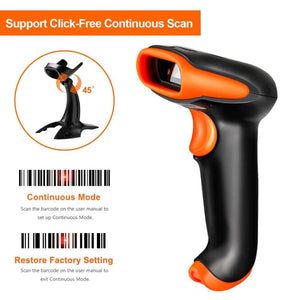
Mod de scanare continuă
Scannerul este activ în permanență și poate scana coduri de bare succesive fără apăsarea repetată a butonului.
Mod de detectare cu senzor / automat
Scannerul detectează codul de bare plasat în fața sa și încearcă automat să îl scaneze.
Acest mod este convenabil, de exemplu, atunci când scannerul este utilizat pe un suport de birou.
21. Durata limită a scanării
În modul manual și în modul continuu, se poate seta durata unei încercări eșuate de scanare.
În manual sunt menționate mai multe valori de timp, de exemplu:
- 1000 ms
- 3000 ms
- 5000 ms
- 10 000 ms
- 25 000 ms
Dacă acest interval expiră, scannerul întrerupe încercarea curentă de scanare.
22. Întârzierea scanării repetate
În modul continuu, se poate seta cât timp trebuie să treacă după o scanare reușită înainte de acceptarea următorului cod de bare.
Acest lucru poate împiedica scanarea accidentală repetată a aceluiași cod de bare.
23. Tipuri de coduri de bare acceptate
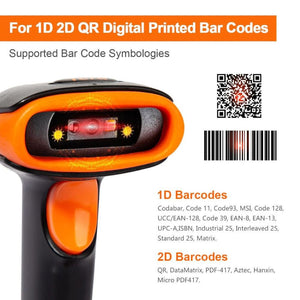
Scannerul acceptă numeroase coduri 1D și 2D.
În manual, pot fi activate și dezactivate separat, de exemplu:
- UPC-A
- UPC-E
- EAN-8
- EAN-13
- Code 128
- GS1-128
- Code 39
- Code 93
- Code 11
- Codabar
- Plessey
- MSI
- ITF14
- Interleaved 2 of 5
- Industrial 2 of 5
- Matrix 2 of 5
- Data Matrix
- QR Code
- PDF417
- Aztec Code
- MaxiCode
Fiecărui tip de cod îi corespunde un cod de bare de configurare separat.
24. Coduri de bare inversate
Scannerul poate fi setat să recunoască, pe lângă codurile de bare normale, și coduri de bare inversate În cazul codurilor inversate, zonele deschise și cele întunecate sunt inversate.
Funcția poate fi activată și dezactivată separat.
25. Îmbunătățirea citirii codurilor de bare
Funcția
Prin codul de bare de setare Barcode Reading Enhancement poate îmbunătăți recunoașterea codurilor de bare:
- deteriorate
- curbate
- de calitate mai slabă.
La activare, în anumite cazuri, viteza de scanare poate scădea ușor.
26. Utilizarea cu un computer – configurare rapidă
Pentru utilizarea normală:
Conectați receptorul USB de 2,4 GHz sau realizați asocierea în modul Bluetooth HID.
- Setați tastatura computerului la dispunerea
- engleză / SUA. Deschideți Notepad, o foaie de calcul Excel sau un alt câmp de introducere a textului. Scanați un cod de bare.
- Conținutul codului de bare ar trebui să apară automat.
- 27. Depanare
- Scannerul scanează, dar datele nu apar
Verificați:
conectarea receptorului USB de 2,4 GHz,
conexiunea Bluetooth,
- dacă este setat modul de comunicare corespunzător,
- dacă este activ un câmp de introducere a textului.
- Caracterele scanate sunt incorecte
- Pentru utilizarea scannerului se recomandă
dispunerea tastaturii în engleză / Statele Unite
În cazul dispunerii tastaturii maghiare, unele caractere speciale se află în alte poziții, astfel încât scannerul poate afișa incorect anumite caractere. Setați dispunerea tastaturii computerului la engleză, apoi încercați din nou scanarea..
Conexiunea de 2,4 GHz nu funcționează
Selectați modul 2.4G.
Inițiați din nou asocierea.
- Deconectați și reconectați receptorul USB.
- Așteptați semnalul sonor care indică asocierea reușită.
- Conexiunea Bluetooth nu funcționează
- Ștergeți asocierea Bluetooth anterioară.
Reporniți modul de asociere Bluetooth al scannerului.
- Căutați din nou dispozitivul.
- Verificați dacă este selectat modul corespunzător dintre HID, SPP și BLE.
- Keresse meg újra az eszközt.
- Ellenőrizze, hogy HID, SPP vagy BLE mód közül a megfelelő van-e kiválasztva.