1. Destinația produsului
Comutatorul KVM DisplayPort vă permite să controlați 2 sau 4 computere folosind un singur monitor, o tastatură și un mouse Puteți comuta între computerele conectate în mai multe moduri:.
folosind butonul de pe panoul frontal,
- folosind o combinație de taste,
- folosind telecomanda cu infraroșu,
- prin mișcarea mouse-ului,
- sau în modul de comutare automată.
- 2. Caracteristici principale
Utilizarea unui monitor, a unei tastaturi și a unui mouse pentru 2 sau 4 computere
- Conexiune DisplayPort
- Rezoluție maximă acceptată:
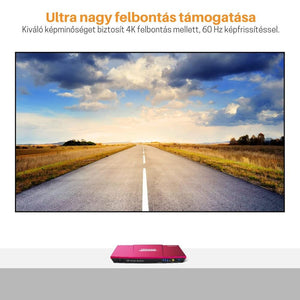
- 3840 × 2160 @ 60 Hz Acceptă Hot Plug – dispozitivele pot fi conectate sau deconectate fără a opri computerele
- Funcție de comutare automată
- Comutare:
- - folosind butonul de pe panoul frontal
- folosind o combinație de taste
- prin mișcarea mouse-ului
- folosind telecomanda IR
Tastatura și mouse-ul pot fi utilizate imediat după comutare - Port USB 2.0 pentru dispozitive USB suplimentare
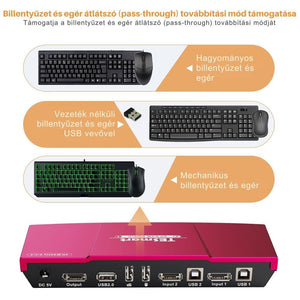
- Modul Pass Through pentru tastatură și mouse
- pentru o compatibilitate mai bună Compatibil cu tastaturi și mouse-uri cu fir și cu anumite modele wireless 3. Conținutul pachetului
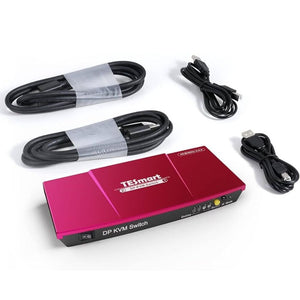
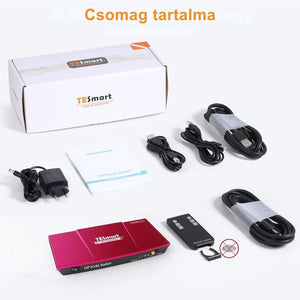
- 1 comutator KVM DisplayPort 2×1 sau 4×1
1 adaptor de alimentare DC 5 V
- 1 telecomandă cu infraroșu
- 1 manual de utilizare
- 4. Conectorii și comenzile modelului 2×1
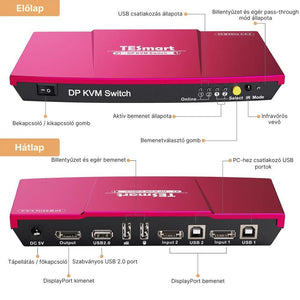
- Conectori pe panoul din spate
1. DC 5V
Pentru conectarea adaptorului de alimentare.
2. DisplayPort Output
Pentru conectarea monitorului DisplayPort.
3. Port USB 2.0 standard
Pentru conectarea dispozitivelor USB suplimentare, de exemplu:
unitate flash USB
imprimantă
- cititor de coduri de bare
- unitate USB
- 4. Keyboard and Mouse Input
- Pentru conectarea tastaturii și a mouse-ului.
5. DisplayPort Inputs
Pentru conectarea ieșirilor DisplayPort ale PC1 și PC2.
6. USB Data Ports
Pentru conectarea porturilor USB ale computerelor.
Este necesar un cablu de date USB Type-A – Type-B între computer și KVM.
Elemente pe panoul frontal
7. Power switch
Pentru pornirea și oprirea dispozitivului.
8. USB Connection Status LED
Indică dacă este activă conexiunea USB a computerului respectiv.
9. Input Selection Status LED
Indică computerul selectat în prezent.
10. Input Selection Button / Select
Se utilizează pentru comutarea manuală între computere.
11. IR Receiver
Primește semnalul telecomenzii cu infraroșu.
12. Keyboard/Mouse Pass Through Status LED
Indică starea modului tastaturii și mouse-ului:
LED aprins →
LED stins →
- mod emulat Compatibil cu tastaturi și mouse-uri cu fir și cu anumite modele wireless
- 5. Conectorii și comenzile modelului 4×1 Funcționarea modelului 4×1 este identică cu cea a variantei 2×1, dar acceptă conectarea a 4 computere.
Conectori principali:
intrare de alimentare DC 5 V ieșire DisplayPort pentru monitor port USB 2.0
porturi pentru tastatură și mouse
- 4 intrări DisplayPort
- 4 conexiuni de date USB
- Comenzi pe panoul frontal
- buton și indicator luminos pentru reglarea sensibilității mouse-ului
- indicator de stare Pass Through pentru tastatură/mouse
- receptor IR
buton de selectare a intrării
- indicatorul de stare al intrării selectate
- indicatoarele de stare ale conexiunilor USB
- buton de pornire/oprire
- 6. Conectarea dispozitivului
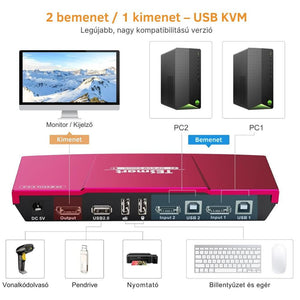
- 1. Conectarea monitorului
- Conectați monitorul la ieșirea DisplayPort Output a KVM-ului folosind un cablu DisplayPort.
- 2. Conectarea computerelor
Pentru fiecare computer pe care doriți să îl utilizați sunt necesare două conexiuni:
Conexiune DisplayPort:
ieșirea DisplayPort a PC-ului → intrarea DisplayPort corespunzătoare a KVM-ului Conexiune de date USB: kimenetéhez egy DisplayPort-kábellel.
2. Számítógépek csatlakoztatása
Minden használni kívánt számítógépnél két kapcsolat szükséges:
DisplayPort kapcsolat:
PC DisplayPort kimenet → KVM megfelelő DisplayPort Input
USB adatkapcsolat:
PC USB-port → a KVM megfelelő USB-adatportja
Ehhez USB Type-A – Type-B kábel használható.
A 2×1 modellhez legfeljebb 2, a 4×1 modellhez legfeljebb 4 számítógép csatlakoztatható.
3. Billentyűzet és egér
Csatlakoztassa a billentyűzetet és az egeret a számukra kijelölt USB-portokhoz.
Fontos: A billentyűzetes gyorsparancsok csak akkor működnek megfelelően, ha a billentyűzet a KVM erre kijelölt billentyűzet-portjához csatlakozik.
4. További USB-eszközök
A normál USB 2.0 porthoz csatlakoztatható például:
- unitate USB
- 4. Keyboard and Mouse Input
- cititor de coduri de bare
- külső USB-meghajtó
5. Tápellátás
Csatlakoztassa az 5 V-os adaptert, majd kapcsolja be a KVM-et.
7. Alapvető használat
Miután minden számítógépet csatlakoztatott és bekapcsolt, az aktív számítógép többféleképpen választható ki.
Az előlapi gombbal
Nyomja meg a Select / Input Selection gombot, amíg a kívánt számítógép ki nem választódik.
Távirányítóval
Nyomja meg az adott számítógéphez tartozó számbillentyűt.
Billentyűparanccsal
Használja az alább ismertetett gyorsbillentyűket.
8. Billentyűparancsok használata
A gyári vezérlőbillentyű a Scroll Lock.
A parancsok használatához:
- Nyomja meg a Scroll Lock nyomja meg a gombot kétszer, legfeljebb 2 másodpercen belül.
- A második lenyomás után a készülék sípol.
- Ezután 3 másodpercen belül nyomja meg a kívánt funkciógombot.
Előző bemenet
Scroll Lock + Scroll Lock + Page Up
Az előző számítógépre vált.
Következő bemenet
Scroll Lock + Scroll Lock + Page Down
A következő számítógépre vált.
Közvetlen bemenetválasztás
Scroll Lock + Scroll Lock + 1 → PC1
Scroll Lock + Scroll Lock + 2 → PC2
4×1 modell esetén:
Scroll Lock + Scroll Lock + 3 → PC3
Scroll Lock + Scroll Lock + 4 → PC4
9. A hangjelzés be- és kikapcsolása
Nyomja meg:
Scroll Lock + Scroll Lock + F11
Ezzel be- vagy kikapcsolható a KVM sípoló visszajelzése.
10. Gyors váltás egérmozdulattal
A gyorsváltási mód bekapcsolásához nyomja meg:
Scroll Lock + Scroll Lock + F12
Ezzel be- vagy kikapcsolható a Mouse Gesture / Fast Switching mód.
Ha a funkció aktív, az egérmutatóval gyorsan érintse meg kétszer a képernyő:
- bal szélét → váltás az előző számítógépre
- jobb szélét → váltás a következő számítógépre
A két mozdulatot körülbelül 1 másodpercen belül kell végrehajtani.
A 4×1 modellen külön gombbal az egérmozdulat-felismerés érzékenysége is módosítható.
11. Automatikus váltási mód
A KVM automatikusan is végig tud váltani a bekapcsolt és aktív bemenetek között.
Az automatikus váltás bekapcsolása
Scroll Lock + Scroll Lock + Space
A készülék ezután meghatározott időközönként automatikusan vált az aktív bemenetek között.
Alapértelmezett időköz
6 másodperc
A váltási idő módosítása
Nyomja meg:
Scroll Lock + Scroll Lock + + / -
- + → a váltási idő növelése
- - → a váltási idő csökkentése
A módosítás 1 másodperces lépésekben történik.
A maximálisan beállítható idő:
250 másodperc
Az automatikus váltás kikapcsolása
Nyomja meg:
Esc
12. Billentyűzet- és egérátviteli mód
A gyártó a jobb perifériakompatibilitás érdekében a Pass Through mód használatát javasolja.
Ebben a módban a KVM közvetlenebb módon továbbítja a billentyűzet és az egér jeleit az aktuálisan kiválasztott számítógéphez.
Ez különösen hasznos lehet:
- multimédiás billentyűzeteknél
- la șoareci cu butoane suplimentare
- la tastaturi și șoareci programabili
Pornire/Oprire
Nyomja meg:
Scroll Lock + Scroll Lock + F2
LED-ul indicator de stare afișează modul curent:
- LED aprins → modul Pass Through
- LED stins → modul emulat
13. Modificarea tastei rapide de control
În mod implicit, pentru controlul KVM se utilizează tasta Scroll Lock .
Dacă tastatura nu are Scroll Lock sau utilizați această tastă în alt scop, aceasta poate fi schimbată cu tasta Ctrl dreapta (Right Ctrl) .
Scroll Lock → Right Ctrl
Metoda 1
Țineți apăsat butonul frontal Selectare până auziți un semnal sonor, apoi reporniți KVM-ul.
Metoda 2
Nyomja meg:
Scroll Lock + Scroll Lock + F1
Apoi reporniți KVM-ul.
Pentru comenzile următoare, utilizați Right Ctrl .
în loc de Scroll Lock. De exemplu:
Right Ctrl + Right Ctrl + 1
Right Ctrl → Scroll Lock
Pentru a reveni la utilizarea tastei Scroll Lock:
Right Ctrl + Right Ctrl + F1
apoi reporniți KVM-ul.
14. Telecomanda
Cu tastele numerice ale telecomenzii puteți selecta direct computerul dorit:
- 1 → PC1
- 2 → PC2
- 3 → PC3, numai la modelul 4×1
- 4 → PC4, numai la modelul 4×1
Celelalte butoane ale telecomenzii, care nu sunt definite separat, nu au nicio funcție pentru acest dispozitiv.
Bateria telecomenzii
Din cauza reglementărilor de siguranță privind transportul, telecomanda poate fi livrată fără baterie..
Pentru utilizare, conform manualului, trebuie introdusă o baterie tip pastilă CR2025 .
15. Compatibilitatea tastaturilor și șoarecilor
Producătorul a testat mai multe tastaturi și șoareci cu acest dispozitiv.
Printre modelele testate se numără, de exemplu:
- Zklli
- FL.SPORTS
- Newman
- Aigo
- LDK.ai
- ME TOO
- Dareu
- AJAZZ
- Acer
Lista conține doar exemple; este posibil să funcționeze și alte tastaturi și șoareci USB.
Pentru perifericele care utilizează protocoale HID speciale, funcții multimedia sau butoane suplimentare, se recomandă activarea modului Pass Through.
16. Depanare
Nu există imagine pe monitor
Verificați:
- dacă KVM-ul este pornit;
- dacă monitorul este setat la intrarea corespunzătoare;
- dacă este conectat corect cablul DisplayPort;
- dacă computerul respectiv este pornit;
dacă este selectată intrarea corespunzătoare.
Tastatura sau mouse-ul nu funcționează
Verificați:
- conexiunea USB dintre computer și KVM.
- dacă tastatura și mouse-ul sunt conectate la portul corespunzător;
- LED-ul indicator al conexiunii USB.
Dacă utilizați o tastatură sau un mouse special, activați modul Pass Through.
Tastele rapide nu funcționează
Verificați dacă tastatura este conectată la portul dedicat pentru tastatură al KVM-ului .
Verificați și dacă tasta de control:
- este setată la Scroll Lock sau
- Right Ctrl
la modul corespunzător.
Imaginea nu este stabilă la rezoluția 4K
Pentru rezoluția Acceptă Hot Plug – dispozitivele pot fi conectate sau deconectate fără a opri computerele , computerul, monitorul și cablul DisplayPort trebuie să accepte rezoluția și rata de reîmprospătare dorite.
17. Informații importante
- Acest KVM este bazat pe DisplayPort, de aceea este necesară o conexiune DisplayPort pentru conexiunea video dintre computer și monitor.
- Pentru controlul tastaturii și mouse-ului, fiecare computer trebuie conectat la KVM și printr-un cablu USB.
- Rezoluția maximă acceptată de dispozitiv este Acceptă Hot Plug – dispozitivele pot fi conectate sau deconectate fără a opri computerele.
- Modelul 2×1 acceptă 2 computere, iar modelul 4×1 acceptă 4 computere.
- Utilizați numai o sursă de alimentare corespunzătoare de 5 V c.c. .
- Utilizați dispozitivul într-un mediu uscat și bine ventilat.