1. Destinația dispozitivului
Comutatorul KVM 4×3 permite controlul a cel mult 4 computere folosind o singură tastatură și un singur mouse, putând fi conectate simultan până la 3 monitoare .
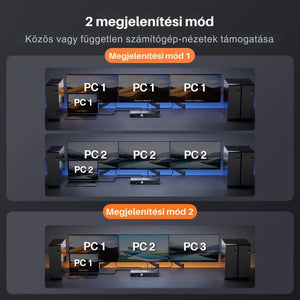
Dispozitivul acceptă două moduri de afișare:
- Afișarea imaginii unui computer selectat pe toate cele trei monitoare.
- Afișarea simultană a imaginilor unor computere diferite pe cele trei monitoare.
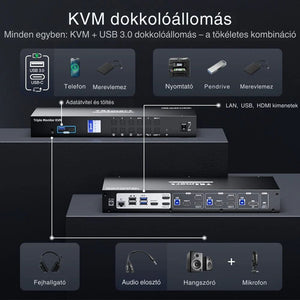
Comutatorul KVM acceptă gestionarea comună a tastaturii, mouse-ului, dispozitivelor USB, sunetului, rețelei prin cablu și încărcării anumitor dispozitive USB-C.
2. Caracteristici principale
- Controlul a 4 computere și 3 monitoare
- Rezoluție maximă: 3840 × 2160, 60 Hz, 4:4:4
- Suport MST, adică Multi-Stream Transport
- Două moduri de afișare
- Afișare oglindită sau extinsă pe trei monitoare
- Transfer de date USB 3.0
- Conector de rețea RJ45 încorporat
- Ieșire pentru microfon și audio de 3,5 mm
- Posibilitate de încărcare USB-C
- Telecomandă cu infraroșu
- Comenzi rapide de la tastatură
- Emulare EDID pentru păstrarea setărilor de afișare
- Comutare automată a intrării
- Mod de transmitere a semnalelor de la tastatură și mouse pentru o compatibilitate mai bună
Dispozitivul poate fi utilizat cu Windows, macOS, Unix, Debian, Ubuntu, Fedora, Raspbian și alte sisteme bazate pe Linux.
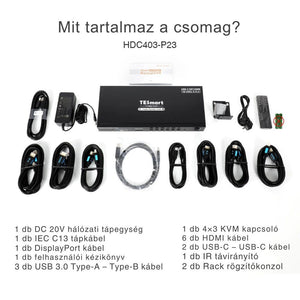
3. Conținutul pachetului
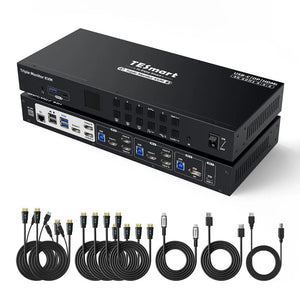
- 1 comutator KVM 4×3
- 2 cabluri KVM
- 4 cabluri HDMI
- 1 cablu DisplayPort
- 1 cablu USB-C
- 1 cablu USB 3.0 Type-A–Type-B
- 1 telecomandă cu infraroșu
- 1 adaptor de alimentare de 20 V
- 1 manual de utilizare
- 2 suporturi de fixare în rack
Înainte de utilizare, verificați dacă toate accesoriile se află în pachet și dacă nicio componentă nu a fost deteriorată în timpul transportului.
4. Instrucțiuni de siguranță
- Utilizați exclusiv adaptorul de alimentare de 20 V inclus împreună cu dispozitivul. használja.
- Înainte de prima conectare, opriți comutatorul KVM, computerele și monitoarele.
- Nu utilizați dispozitivul într-un mediu umed, prăfuit sau excesiv de cald.
- Asigurați o ventilație adecvată în jurul dispozitivului.
- Nu demontați și nu modificați dispozitivul.
- Deconectați întotdeauna cablurile trăgând de conector.
- În cazul unei conexiuni USB-C, verificați dacă computerul acceptă funcțiile video, MST și de încărcare necesare.
5. Conectori și comenzi
Elemente de pe panoul frontal
Conector audio
Servește la conectarea microfonului și a ieșirii audio pentru canalele stâng și drept.
Port USB-A și USB-C frontal
Poate fi utilizat pentru transferul de date și încărcarea telefoanelor, tabletelor sau a altor dispozitive mobile compatibile.
Afișaj LCD color
Afișează:
- computerul activ;
- intrările atribuite fiecărui monitor;
- focalizarea tastaturii și a mouse-ului;
- focalizarea audio și USB;
- stările de blocare;
- starea comutării automate;
- meniul de configurare.
Butoane de control
Sunt utilizate pentru selectarea computerelor și monitoarelor, precum și pentru gestionarea meniului de configurare.
Receptor infraroșu
Recepționează semnalul telecomenzii furnizate.
Întrerupător principal
Este utilizat pentru pornirea și oprirea comutatorului KVM.
Conectori pe panoul din spate
DC 20 V
Este utilizat pentru conectarea adaptorului de alimentare de 20 V furnizat.
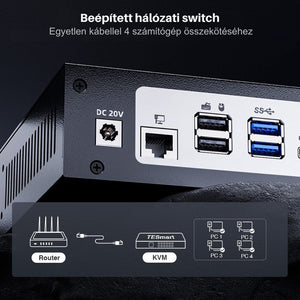
LAN
Este utilizat pentru conectarea cablului Ethernet al rețelei locale sau al routerului. Computerele conectate pot utiliza aceeași conexiune de rețea prin cablu.
Porturi pentru tastatură și mouse
Conectați aici tastatura USB și mouse-ul USB utilizate în comun.
Port USB 3.0
Este utilizat pentru conectarea unui dispozitiv USB 3.0 extern, precum o unitate flash USB, un hard disk sau alt periferic USB.
Ieșiri HDMI A, B și C
Ieșiri pentru conectarea celor trei monitoare HDMI.
- Ieșirea A → monitorul A
- Ieșirea B → monitorul B
- Ieșirea C → monitorul C
Grupuri de intrări HDMI
Un computer HDMI poate avea trei intrări video:
- Intrarea A
- Intrarea B
- Intrarea C
Conexiunea USB a computerului trebuie, de asemenea, realizată pentru ca tastatura, mouse-ul, dispozitivele USB și adaptorul de rețea să funcționeze corespunzător.
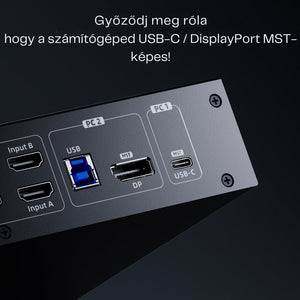
Intrare DisplayPort
Este utilizată pentru conectarea unui dispozitiv DisplayPort compatibil cu MST. În cazul unui computer compatibil, printr-o singură conexiune DisplayPort pot fi transmise până la trei semnale video.
Trebuie realizată și conexiunea de date USB pentru tastatură, mouse și alte funcții USB.
Intrare USB-C
Este utilizată pentru conectarea unui computer USB-C compatibil cu MST și DisplayPort Alt Mode. În cazul unui dispozitiv compatibil, un singur cablu USB-C poate transmite:
- până la trei semnale video;
- date USB;
- putere de încărcare.
6. Instalarea
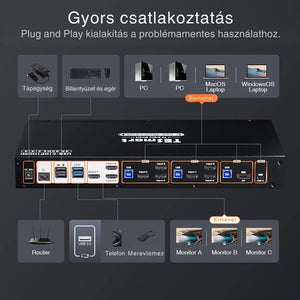
- Opriți comutatorul KVM, computerele și monitoarele.
- Conectați cele trei monitoare la ieșirile Output A, Output B și Output C .
- Conectați tastatura și mouse-ul la porturile USB dedicate de pe panoul din spate.
- Dacă este necesar, conectați un dispozitiv USB 3.0, un microfon, difuzoare sau căști.
- Conectați computerele la intrările HDMI, DisplayPort sau USB-C corespunzătoare.
- Realizați și conexiunea de date USB pentru fiecare computer cu care doriți să utilizați tastatura, mouse-ul, dispozitivele USB sau rețeaua.
- Dacă doriți, conectați cablul de rețea al routerului la portul LAN.
- Conectați adaptorul de alimentare de 20 V.
- Porniți mai întâi monitoarele, apoi comutatorul KVM și computerele.
7. Moduri de afișare
Modul de afișare 1 – Un computer pe toate cele trei monitoare
În acest mod, toate cele trei monitoare aparțin aceluiași computer.
În setările de sistem ale computerului pot fi selectate două opțiuni:
Oglindirea ecranelor
Toate cele trei monitoare afișează aceeași imagine.
Extinderea ecranelor
Cele trei monitoare pot fi utilizate ca un singur spațiu de lucru extins și de mari dimensiuni.
La apăsarea directă a uneia dintre tastele numerice 1–4, KVM comută la acest mod, iar toate cele trei monitoare afișează imaginea computerului selectat.
Modul de afișare 2 – Computere diferite pe monitoare
În acest mod, monitoarele A, B și C pot fi atribuite separat oricăruia dintre cele patru computere.
Exemplu:
- Monitorul A → computerul 3
- Monitorul B → computerul 1
- Monitorul C → computerul 4
Monitorul A afișează întotdeauna semnalul Intrarea A al computerului selectat, monitorul B afișează semnalul Intrarea B, iar monitorul C afișează semnalul Intrarea C .
Când pe monitoare sunt afișate computere diferite, focalizarea controlului tastaturii și mouse-ului poate fi mutată la următorul computer prin apăsarea rapidă de două ori a tastei Alt dreapta .
8. Operarea cu butoanele de pe panoul frontal
Selectarea unui computer pentru toate cele trei monitoare
Apăsați direct butonul 1, 2, 3 sau 4 .
Toate cele trei monitoare comută la computerul selectat.
Selectarea separată a unui monitor
- Selectați monitorul A, B sau C.
- Apăsați una dintre tastele 1–4.
- Monitorul selectat afișează computerul specificat.
De exemplu:
- A + 1 → monitorul A afișează computerul 1.
- B + 2 → monitorul B afișează computerul 2.
- C + 3 → monitorul C afișează computerul 3.
În meniuri, puteți naviga cu tastele săgeată, iar cu butonul Setare/Enter confirmați selecția.
9. Telecomandă cu infraroșu
Taste numerice: 1–4
Afișează imaginea computerului selectat pe toate cele trei monitoare.
Butoanele A, B și C
- Apăsați butonul A, B sau C.
- Apoi apăsați una dintre tastele 1–4.
- Monitorul selectat comută la computerul specificat.
Butonul de comutare automată
Activează sau dezactivează comutarea automată a intrării.
În timpul utilizării telecomenzii, îndreptați-o spre receptorul infraroșu de pe panoul frontal al KVM.
10. Comenzi rapide de la tastatură
Comenzile rapide funcționează numai atunci când tastatura este conectată la portul de tastatură și mouse desemnat al KVM.
Tasta de activare implicită este Ctrl dreapta.
Apăsați de două ori tasta Ctrl dreapta, în cel mult 2 secunde, apoi introduceți comanda dorită în decurs de 3 secunde.
Comenzi de bază
Selectarea computerului anterior
Apăsați de două ori tasta Ctrl dreapta, apoi apăsați butonul Page Up.
Selectarea computerului următor
Apăsați de două ori tasta Ctrl dreapta, apoi apăsați butonul Page Down.
Select computer 1–4 directly
Apăsați de două ori tasta Ctrl dreapta, apoi apăsați tasta numerică 1–4 corespunzătoare computerului pe care doriți să îl selectați.
Activarea sau dezactivarea comutării automate
Apăsați de două ori tasta Ctrl dreapta, apoi apăsați bara de spațiu.
Activarea sau dezactivarea semnalului sonor
Apăsați de două ori tasta Ctrl dreapta, apoi apăsați tasta F11.
Accelerarea comutării automate
Apăsați de două ori tasta Ctrl dreapta, apoi apăsați tasta +.
Încetinirea comutării automate
Apăsați de două ori tasta Ctrl dreapta, apoi apăsați tasta –.
Ieșirea din comutarea automată
Apăsați tasta Esc.
Controlul separat al monitoarelor
Controlul monitorului A
Apăsați de două ori tasta Ctrl dreapta, apoi apăsați tasta săgeată stânga, iar la final selectați intrarea 1–4.
Controlul monitorului B
Apăsați de două ori tasta Ctrl dreapta, apoi apăsați tasta săgeată jos, iar la final selectați intrarea 1–4.
Controlul monitorului C
Apăsați de două ori tasta Ctrl dreapta, apoi apăsați tasta săgeată dreapta, iar la final selectați intrarea 1–4.
Comutarea focalizării între tastatură și mouse
Apăsați rapid de două ori tasta Alt dreapta .
Acest lucru este necesar în special atunci când cele trei monitoare afișează computere diferite.
11. Modificarea tastei rapide de pornire
Pot fi utilizate trei tipuri de taste de pornire:
- Ctrl dreapta – implicită;
- Scroll Lock;
- Ctrl stânga.
Setarea poate fi modificată și din meniul LCD.
De la tastatură, puteți comuta în următoarea ordine:
- Ctrl dreapta ×2, apoi F1 → comutare la Scroll Lock;
- Scroll Lock ×2, apoi F1 → comutare la Ctrl stânga;
- Ctrl stânga ×2, apoi F1 → revenire la Ctrl dreapta.
După modificare, toate comenzile cu taste rapide trebuie introduse folosind noua tastă de pornire.
12. Modul de comutare automată
Modul de căutare automată comută la intervale regulate între computerele pornite și conectate.
La activare:
- mai întâi este afișat computerul 1;
- apoi dispozitivul parcurge computerele 1–4;
- toate cele trei monitoare afișează același computer;
- pe afișajul LCD apare textul SCAN .
Intervalul implicit de comutare este de 5 secunde. Această setare poate fi modificată din meniul de configurare sau cu ajutorul tastelor rapide.
Puteți ieși din comutarea automată apăsând tasta Esc .
13. Blocarea focalizării audio și USB
Ieșirea audio și dispozitivele USB 3.0 pot fi blocate separat pe un computer selectat.
Astfel, de exemplu:
- monitoarele pot fi comutate la un alt computer;
- sunetul poate continua să fie redat de computerul inițial;
- un unitate USB poate rămâne conectată la același computer.
Blocarea poate fi activată cu ajutorul butonului de blocare audio sau USB de pe panoul frontal. Urmați instrucțiunile afișate pe ecranul LCD, apoi confirmați operațiunea cu ajutorul butonului. Setare/Enter Blocarea audio și blocarea USB pot fi utilizate independent una de cealaltă.
La oprirea dispozitivului, blocările sunt dezactivate automat.
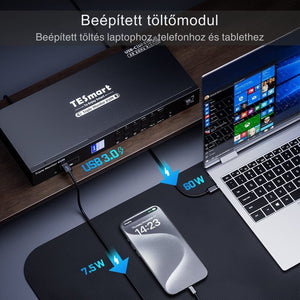
14. Funcție de încărcare încorporată
Încărcare pe panoul frontal
Conectorii USB-A și USB-C de pe panoul frontal pot fi utilizați pentru încărcarea telefoanelor, tabletelor și a altor dispozitive compatibile.
Porturile acceptă și transferul de date și ajustează automat tensiunea și intensitatea curentului pe baza protocolului de încărcare BC 1.2.
Încărcarea laptopului
Portul video USB-C desemnat de pe panoul din spate poate încărca și laptopuri compatibile prin protocolul de încărcare PD.
Important:
portul USB-C al laptopului trebuie să accepte încărcarea;
- nu toate porturile computerului asigură încărcarea;
- dacă laptopul este conectat simultan la KVM și la propriul încărcător, de regulă are prioritate propriul încărcător.
- 15. Adaptor de rețea cablată încorporat
Dispozitivul dispune de un adaptor USB–Ethernet încorporat și de un conector RJ45.
Folosind un singur cablu de rețea, computerele conectate la KVM pot accesa rețeaua locală cablată. Viteza nominală maximă a conexiunii este
100 Mb/s Pentru funcționare:.
Conectați cablul routerului sau al switchului de rețea la portul LAN al KVM-ului.
- Verificați dacă este conectată și conexiunea de date USB a computerului respectiv.
- Activați adaptorul de rețea din meniul de configurare al KVM-ului.
- Funcția de rețea poate fi dezactivată din setări.
16. Meniul de configurare
Pentru a deschide meniul, apăsați
Utilizați butoanele săgeată pentru a selecta opțiunile, iar butonul Set/Enter pentru a confirma selecția. Setare/Enter .
În meniu pot fi configurate, printre altele:
salvarea sau încărcarea unei configurații prestabilite;
- activarea și dezactivarea comutării automate;
- intervalul de comutare automată;
- semnalul sonor;
- butonul de lansare a comenzilor rapide;
- adaptorul de rețea încorporat;
- luminozitatea ecranului LCD;
- parola;
- alte setări de sistem.
- Opțiunea selectată este indicată pe ecranul LCD printr-un fundal mai întunecat.
17. Blocarea dispozitivului și parola
Pentru a bloca KVM-ul, apăsați
Lock În starea blocată: .
monitoarele se opresc;
- ieșirea audio este suspendată;
- luminozitatea LCD-ului este redusă la minimum;
- butoanele de pe panoul frontal nu pot fi utilizate;
- telecomanda și comenzile rapide nu funcționează.
- Pentru deblocare:
Apăsați din nou butonul Lock.
- Introduceți parola.
- Confirmați introducerea.
- Parola implicită:
Parola constă exclusiv din
1234
1, 2, 3 și 4 1, 2, 3 és 4 Poate consta din cifre. Setarea parolei poate fi lăsată necompletată; în acest caz, dispozitivul poate fi deblocat fără parolă.
Parolă uitată sau resetare la setările din fabrică
Țineți apăsat butonul În starea blocată: timp de aproximativ 10 secunde. Dispozitivul va reveni la setările din fabrică și la parola implicită 1234.
Resetarea la setările din fabrică poate șterge toate setările personalizate anterioare.
18. Modul de redirecționare a semnalelor tastaturii și mouse-ului
Funcția încorporată de pass-through poate îmbunătăți compatibilitatea cu tastaturile și mouse-urile speciale.
În acest mod, funcționarea tastaturii și a mouse-ului seamănă mai mult cu conectarea directă la computer, astfel încât pot fi utilizate mai multe taste speciale și funcții suplimentare.
Această versiune a dispozitivului nu acceptă tastaturi și mouse-uri care funcționează prin conexiune Bluetooth. Se recomandă utilizarea unui dispozitiv USB cu fir sau a unui dispozitiv compatibil cu propriul receptor USB.
19. Depanare
Nu apare nicio imagine pe monitor
- Verificați dacă KVM-ul și monitorul sunt pornite.
- Verificați conexiunea adaptorului de 20 V.
- Verificați cablurile pentru ieșirile A, B și C.
- Asigurați-vă că pe monitor este selectată intrarea HDMI corespunzătoare.
- Selectați din nou computerul corespunzător.
- Încercați să reconectați sau să înlocuiți cablul video.
Funcționează un singur monitor prin conexiunea USB-C sau DisplayPort
Verificați dacă portul computerului acceptă:
- tehnologia MST;
- ieșire video pentru mai multe monitoare;
- în cazul USB-C, funcția DisplayPort Alt Mode.
Tastatura sau mouse-ul nu funcționează
- Conectați dispozitivele la porturile dedicate pentru tastatură și mouse.
- Verificați conexiunea de date USB dintre computer și KVM.
- Când comutați între computere, apăsați de două ori tasta Alt dreapta.
- În locul unei tastaturi sau al unui mouse Bluetooth, utilizați un dispozitiv USB.
Tastele rapide nu funcționează
- Verificați dacă utilizați tasta de activare corespunzătoare.
- Apăsați de două ori tasta de activare în decurs de 2 secunde.
- Introduceți comanda în decurs de 3 secunde.
- Verificați dacă KVM-ul nu este blocat.
- Tastele rapide funcționează numai pe portul dedicat pentru tastatură.
Conexiunea de rețea nu funcționează
- Verificați cablul LAN.
- Verificați conexiunea USB a computerului respectiv.
- Activați funcția de rețea din meniul KVM-ului.
- Dacă este necesar, reporniți KVM-ul și computerul.
Laptopul nu se încarcă
- Verificați dacă este conectat la portul USB-C corespunzător.
- Verificați dacă laptopul acceptă încărcarea USB-C PD.
- Încercați să utilizați un alt cablu USB-C cu puterea corespunzătoare.
- Nu toate intrările computerului asigură încărcare.